इमेज को टेक्स्ट में बदलें
छपे हुए टेक्स्ट पर सबसे अच्छा चलता है: कोई नोटिस, फॉर्म, किताब का पन्ना या स्क्रीनशॉट। कैमरा पेज के सामने सीधा रखें और फ्रेम भरें — ज़्यादातर टेक्स्ट इतना साफ आता है कि सीधे आवेदन में पेस्ट किया जा सके।
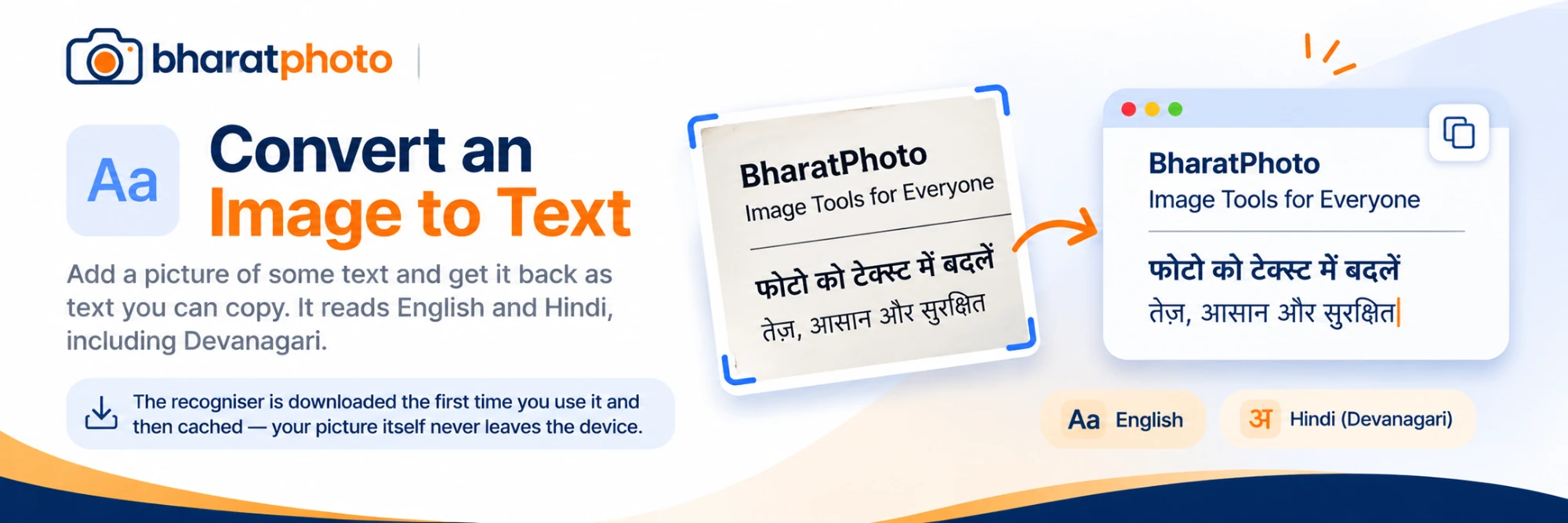
काम कहाँ होता है
बेहतर नतीजे के लिए
कैमरा पेज के सामने सीधा रखें, तिरछा नहीं; टेक्स्ट से फ्रेम भरें; और रोशनी एक-सी रखें। छपा हुआ टेक्स्ट हाथ की लिखावट से कहीं बेहतर पढ़ा जाता है — लिखावट किसी भी ऑफलाइन इंजन से ठीक नहीं पढ़ी जाती। कोई लाइन गलत आए तो साफ फोटो से लगभग हमेशा ठीक हो जाती है।
इमेज को टेक्स्ट में कैसे बदलें
फोटो डालें
छपे हुए टेक्स्ट की फोटो, स्क्रीनशॉट या स्कैन।
भाषा चुनें
अंग्रेज़ी, हिंदी, या दोनों अगर पेज में दोनों हैं।
निकालें दबाएँ
पहली बार रिकग्नाइज़र डाउनलोड होता है; अगली बार तुरंत शुरू।
कॉपी या डाउनलोड करें
बॉक्स में टेक्स्ट ठीक करें, फिर कॉपी करें या .txt सेव करें।
इमेज से टेक्स्ट: सवाल
क्या मेरी फोटो सर्वर पर जाती है?
नहीं। रिकग्नाइज़र आपके ब्राउज़र में WebAssembly के रूप में चलता है, इसलिए फोटो आपके डिवाइस से पढ़ी जाती है और वहीं रहती है। सिर्फ रिकग्नाइज़र डाउनलोड होता है, और उसमें आपकी फोटो शामिल नहीं होती।
क्या यह हिंदी पढ़ता है?
हाँ, देवनागरी सहित। हिंदी चुनें, या दोनों भाषाओं वाले पेज के लिए अंग्रेज़ी + हिंदी। मिश्रित मोड थोड़ा धीमा है क्योंकि दोनों मॉडल लोड होते हैं।
पहली बार धीमा क्यों होता है?
रिकग्नाइज़र और भाषा मॉडल डाउनलोड होते हैं — अंग्रेज़ी के लिए लगभग 1.9 MB, हिंदी के लिए 0.9 MB, साथ में इंजन। ब्राउज़र इन्हें सेव कर लेता है, इसलिए उसके बाद हर बार तुरंत शुरू होता है।
क्या यह हाथ की लिखावट पढ़ सकता है?
भरोसे से नहीं। Tesseract छपे टेक्स्ट के लिए बना है, लिखावट ठीक नहीं आती। परीक्षा फॉर्म की हस्तलिखित घोषणा के लिए स्कैन पर भरोसा करने के बजाय टाइप करें।
कुछ टेक्स्ट गलत क्यों आता है?
यह फोटो पर निर्भर करता है। पेज के सामने सीधा शूट करें, फ्रेम भरें, और एक-सी रोशनी रखें। कम रेज़ोल्यूशन, छाया और तिरछापन ही आम वजहें हैं।